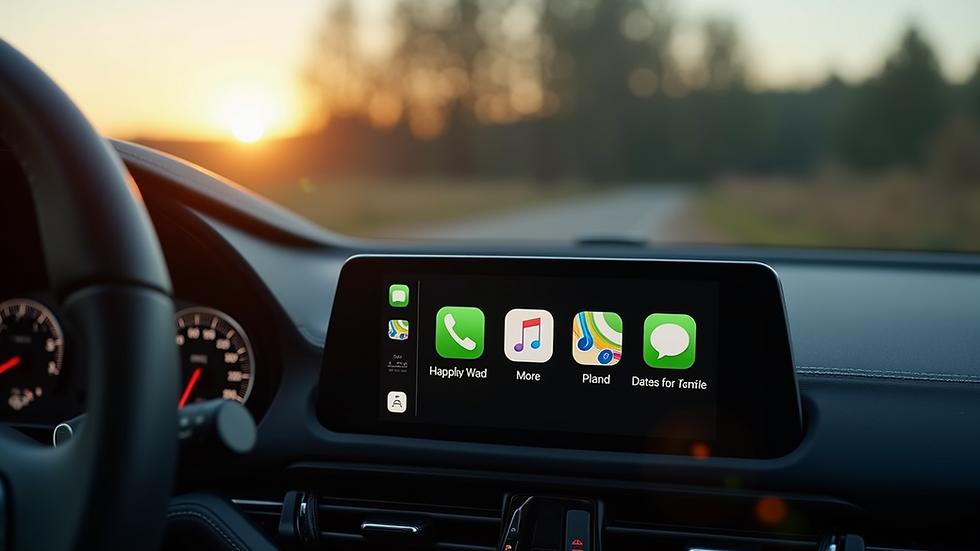
Si une application n'apparaît pas sur CarPlay, c'est généralement parce qu'elle n'appartient pas à une catégorie autorisée par Apple (navigation, musique, appels, messagerie, podcasts), qu'elle n'a pas été mise à jour, ou qu'elle est désactivée dans vos réglages. Vérifiez la compatibilité de l'app, mettez à jour iOS, et pensez à un adaptateur dédié pour débloquer davantage de possibilités sur votre écran d'origine.
Vous montez dans votre voiture, prêt à lancer votre application préférée sur l'écran central, et là, rien. Elle n'apparaît tout simplement pas dans le menu CarPlay. Frustrant, non ? Vous n'êtes pas seul : c'est l'une des questions les plus fréquentes chez les conducteurs qui ont connecté leur iPhone à leur véhicule.
Contrairement à ce qu'on pourrait penser, ce n'est pas un bug. Apple a volontairement construit un système fermé, où seules certaines applications ont le droit de s'afficher sur votre tableau de bord. Comprendre cette logique change tout : une fois que vous savez pourquoi certaines apps passent à la trappe, vous pouvez agir pour récupérer celles qui vous manquent, ou carrément changer de système.
Dans cet article, on vous explique les règles du jeu fixées par Apple, les catégories d'applications réellement autorisées, les raisons les plus courantes pour lesquelles une app ne s'affiche pas, et surtout, comment résoudre le problème étape par étape.
Pourquoi Apple limite-t-il les applications sur CarPlay ?
Apple ne laisse pas n'importe quelle application rejoindre CarPlay. La raison est simple : la sécurité au volant. Un écran de voiture n'est pas un smartphone, et chaque interaction doit rester rapide, intuitive, et surtout non-distrayante.
Concrètement, les développeurs doivent obtenir un droit spécifique, appelé « entitlement CarPlay », directement auprès d'Apple. Ce n'est pas automatique : l'app doit aussi utiliser les modèles d'interface imposés par Apple pour CarPlay, des gabarits pensés pour limiter les manipulations et garder les yeux sur la route.
C'est cette double barrière, autorisation + interface standardisée, qui explique pourquoi toutes vos applications favorites ne débarquent pas automatiquement sur votre écran de bord. Apple garde un contrôle strict sur ce qui peut capter votre attention en conduisant.
Quelles catégories d'applications sont autorisées sur CarPlay ?
Toutes les apps ne jouent pas dans la même cour. Apple a défini des catégories précises, et seules celles-ci peuvent prétendre à une place sur votre écran :
- Audio : musique, podcasts, livres audio (pensez Spotify, Apple Music, Audible)
- Navigation : GPS et cartographie, comme Plans ou Waze
- Appels : téléphonie classique et VoIP
- Messagerie : lecture et envoi de messages, généralement via Siri
- Recharge de véhicules électriques
- Stationnement
- Commandes rapides, notamment pour la restauration
Au fil des mises à jour, Apple a élargi cette liste. Avec iOS 14, de nouvelles catégories ont fait leur apparition, comme la recharge des véhicules électriques et le stationnement, preuve que le système évolue, mais toujours avec la même philosophie : limiter la distraction tout en répondant aux besoins réels des automobilistes.
Pourquoi une application peut-elle être absente de CarPlay ?
Il existe plusieurs raisons bien distinctes pour lesquelles une application ne s'affiche pas sur votre écran. Voici les plus fréquentes :
L'application n'est tout simplement pas compatible. Si son développeur n'a jamais demandé ou obtenu l'entitlement CarPlay, elle ne pourra jamais apparaître, peu importe vos réglages.
La catégorie de l'app n'est pas prise en charge. Une application de réseau social ou de jeu, par exemple, n'a pas sa place dans l'écosystème CarPlay actuel, quelle que soit sa popularité sur votre iPhone.
Votre version iOS est obsolète. Certaines fonctionnalités et catégories CarPlay nécessitent une version récente du système. Si vous n'avez pas mis à jour depuis un moment, c'est peut-être la cause.
L'application est désactivée dans vos réglages. Même les apps compatibles peuvent être masquées si vous (ou quelqu'un d'autre) les avez désactivées manuellement, ou si des restrictions de Temps d'écran sont actives.
Comment résoudre le problème d'une application manquante ?
Bonne nouvelle : la plupart de ces blocages se règlent en quelques minutes. Voici la marche à suivre.
Vérifier les réglages CarPlay sur votre iPhone
Direction Réglages > Général > CarPlay, puis sélectionnez votre véhicule et appuyez sur « Personnaliser ». Vous pourrez y réorganiser ou réafficher les applications masquées. Pensez aussi à vérifier que Siri est bien activé, car certaines fonctions, comme la messagerie, en dépendent directement.
Vérifier les restrictions Temps d'écran
Si une app reste introuvable malgré tout, allez dans Réglages > Temps d'écran > Contenu et confidentialité > Apps autorisées, et assurez-vous que CarPlay n'est pas bloqué.
Mettre à jour iOS et vos applications
Un iPhone à jour, c'est la garantie d'accéder aux dernières catégories et corrections de bugs liées à CarPlay. Allez dans Réglages > Général > Mise à jour logicielle. N'oubliez pas non plus de mettre à jour vos applications directement depuis l'App Store.
Vérifier la compatibilité de l'application elle-même
Si malgré toutes ces vérifications, l'app reste absente, direction les notes de version ou le site du développeur pour confirmer qu'elle prend bien en charge CarPlay. Certaines apps ne l'annoncent pas toujours clairement.
Et si vous vouliez aller plus loin que les limites de CarPlay ?
Même après avoir suivi toutes ces étapes, les règles imposées par Apple restent incontournables : certaines applications ne seront tout simplement jamais autorisées sur CarPlay, point final. C'est là qu'un adaptateur dédié change la donne.
L'Adaptateur CANBUS BOX® V3.0 transforme littéralement votre écran d'origine en véritable terminal Android, avec accès au Play Store. Résultat : vous pouvez installer les applications de votre choix, Netflix, YouTube, Instagram ou toute autre app qui n'a pas sa place sur CarPlay classique, tout en gardant vos commandes au volant fonctionnelles. L'installation se fait simplement via le port USB de votre véhicule, sans toucher à votre menu d'origine. Cet adaptateur convient à tous les véhicules équipés de CarPlay d'origine, à l'exception des BMW.
Si vous roulez justement en BMW, pas de souci : l'Adaptateur CANBUS M-BOX® a été spécialement conçu pour ces modèles. Il fonctionne sur le même principe, avec une installation tout aussi simple via USB, mais nécessite l'insertion d'une micro SIM 4G pour profiter pleinement des applications sur votre écran BMW.
Reprenez le contrôle de vos applications au volant
La compatibilité limitée de CarPlay avec certaines applications n'est pas une fatalité. En comprenant les règles d'Apple et en vérifiant vos réglages, vous réglez déjà une bonne partie des problèmes. Mais si vous voulez une liberté totale, sans dépendre des choix d'Apple, un adaptateur CANBUS reste la solution la plus simple pour transformer votre écran en véritable extension de votre iPhone.
Découvrez dès maintenant l'Adaptateur CANBUS BOX® V3.0 et installez les applications que vous voulez, quand vous le voulez.
FAQ
Pourquoi mon application préférée n'apparaît-elle pas du tout dans CarPlay ?
C'est probablement parce que son développeur n'a pas obtenu l'entitlement CarPlay auprès d'Apple, ou que l'application appartient à une catégorie non autorisée (réseaux sociaux, jeux, etc.).
Faut-il obligatoirement mettre à jour son iPhone pour utiliser CarPlay correctement ?
Oui, une version iOS récente garantit l'accès aux dernières catégories d'applications et évite les bugs d'affichage. Rendez-vous dans Réglages > Général > Mise à jour logicielle.
L'adaptateur CANBUS fonctionne-t-il sur tous les véhicules ?
L'Adaptateur CANBUS BOX® V3.0 est compatible avec tous les véhicules équipés de CarPlay d'origine, sauf les BMW. Pour ces dernières, l'Adaptateur CANBUS M-BOX® est la solution adaptée.
L'installation d'un adaptateur CANBUS modifie-t-elle mon menu d'origine ?
Non, votre menu d'origine reste intact. L'adaptateur ajoute simplement une option supplémentaire pour accéder à davantage d'applications.
Que faire si une application reste invisible malgré tous les réglages vérifiés ?
Vérifiez les restrictions de Temps d'écran, confirmez que l'application prend officiellement en charge CarPlay sur le site du développeur, ou envisagez un adaptateur CANBUS pour contourner ces limitations.
Share:
Pneus et navigation connectée : bien préparer ses trajets en voiture