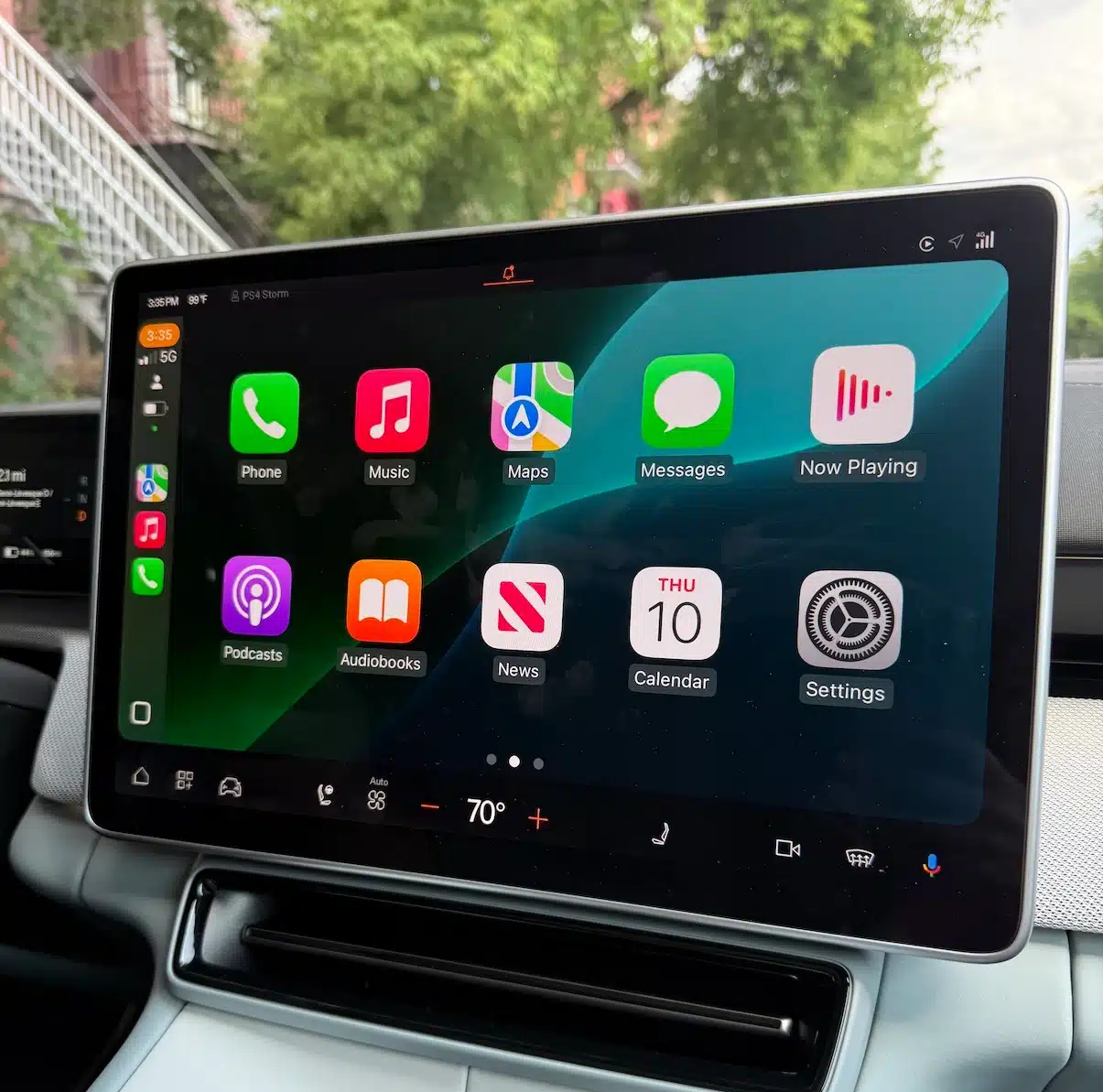
Vous venez de recevoir votre Polestar 4 ou vous y songez sérieusement ? Félicitations. Ce SUV coupé électrique n'est pas seulement un chef-d'œuvre de design scandinave sans lunette arrière ; c'est aussi un concentré de technologie pensé pour rendre chaque trajet plus intuitif. Et pour beaucoup d'entre nous, l'intuition commence par retrouver ses apps préférées directement sur l'écran central.
Si l'interface native de Google intégrée à la Polestar est brillante, nous savons que l'écosystème Apple reste un incontournable pour beaucoup. C'est là qu'intervient Apple Carplay. Dans cet article, nous allons voir comment fusionner votre vie numérique avec votre expérience de conduite, sans le moindre effort.
Pourquoi l'intégration est-elle si importante ?
La technologie ne devrait jamais être une barrière. Elle doit être un pont. Lorsque vous montez dans votre Polestar 4, vous ne devriez pas avoir l'impression de changer de système d'exploitation mental. L'objectif est la fluidité.
L'intégration d'Apple Carplay dans ce véhicule n'est pas juste un ajout logiciel ; c'est une extension de votre iPhone sur un écran magnifique, conçu pour la sécurité et le plaisir. Que ce soit pour vos playlists Apple Music, vos itinéraires sur Plans ou vos messages vocaux, tout devient accessible sans quitter la route des yeux.
Étape 1 : Préparer votre iPhone et votre Polestar
Avant de plonger dans la connexion, assurons-nous que tout est prêt. La magie de la technologie opère mieux quand les bases sont solides.
- Mettez à jour votre iPhone : Assurez-vous d'avoir la dernière version d'iOS. Cela garantit une compatibilité optimale et évite les bugs frustrants.
- Vérifiez votre véhicule : Assurez-vous que le système d'infodivertissement de votre Polestar 4 est à jour. Polestar déploie régulièrement des mises à jour "Over-the-Air" (OTA) qui améliorent les fonctionnalités.
- Siri est votre ami : Assurez-vous que Siri est activé sur votre iPhone. CarPlay en a besoin pour fonctionner correctement, surtout pour les commandes vocales.
Étape 2 : La connexion initiale (Le premier contact)
La première fois est toujours spéciale, n'est-ce pas ? Heureusement, ici, elle est aussi très simple. Contrairement aux anciens systèmes qui nécessitaient des câbles encombrants, la Polestar 4 embrasse la modernité avec le Carplay sans fil.
Voici comment procéder pour le jumelage :
- Activez le Bluetooth et le Wi-Fi sur votre iPhone.
- Sur l'écran central de la voiture, allez dans les paramètres de connectivité ou appuyez sur l'icône "Téléphone".
- Sélectionnez "Jumeler un nouvel appareil".
- Votre iPhone devrait détecter la voiture. Sélectionnez "Polestar 4" dans votre liste d'appareils Bluetooth.
- Un code de jumelage s'affichera sur les deux écrans. Vérifiez qu'ils correspondent et validez.
- Le moment clé : Votre iPhone vous demandera si vous souhaitez utiliser Apple Carplay avec ce véhicule. Appuyez sur "Utiliser CarPlay".
Et voilà ! L'écran de votre Polestar basculera pour afficher l'interface familière d'Apple. C'est presque magique : pas de fil, pas de tracas, juste une connexion instantanée dès que vous entrez dans la voiture.
Étape 3 : Naviguer dans l'interface
Une fois connecté, l'interface Apple Carplay prend place sur l'écran central généreux de la Polestar 4. Mais ce n'est pas qu'une simple projection. L'intégration est pensée pour cohabiter avec les systèmes natifs de la voiture.
- L'écran d'accueil : Vous retrouvez vos icônes habituelles (Téléphone, Musique, Plans, Messages, Podcasts, etc.).
- Le multitâche : Le tableau de bord CarPlay vous permet de voir la carte et le contrôle audio côte à côte.
- Retour à Polestar : Besoin de régler la climatisation ou de vérifier l'état de la batterie ? Une icône Polestar est toujours présente dans l'interface CarPlay pour revenir instantanément au système natif de la voiture.
Et si je préfère le câble ?

Bien que le Carplay sans fil soit l'avenir et offre une liberté incroyable (votre téléphone peut rester dans votre poche ou votre sac), certains préfèrent encore la connexion filaire, souvent pour recharger l'appareil plus rapidement ou pour une qualité audio "lossless" absolue.
La Polestar 4 ne vous oublie pas. Vous pouvez simplement brancher votre câble Lightning ou USB-C dans le port USB-C dédié (généralement entouré d'un liseré blanc ou marqué d'une icône spécifique) situé dans la console centrale. La connexion se fera alors instantanément, tout en rechargeant votre batterie.
Astuces pour une expérience visionnaire
Pour tirer le meilleur parti de votre Polestar 4 et de son système connecté, voici quelques conseils pour aller plus loin :
Organisez votre écran CarPlay
Saviez-vous que vous pouvez réorganiser les icônes de votre écran de voiture ? Sur votre iPhone, allez dans Réglages > Général > CarPlay, sélectionnez votre Polestar 4, puis "Personnaliser". Vous pouvez ajouter, supprimer ou déplacer les apps pour garder vos favorites à portée de main.
Utilisez Siri au volant
Le bouton de commande vocale sur le volant de la Polestar active Siri (un appui long). C'est le moyen le plus sûr d'envoyer un message, de lancer une playlist ou de demander un itinéraire vers la borne de recharge la plus proche sans lâcher le volant.
La cohabitation avec Google
N'oubliez pas que votre voiture tourne nativement sous Android Automotive. Même en utilisant Apple Carplay, vous pouvez toujours dire "Hey Google" pour contrôler les fonctions de la voiture comme la température ou les sièges chauffants. C'est le meilleur des deux mondes : l'écosystème d'apps Apple et l'intelligence véhicule de Google.
Conclusion : Une technologie au service de l'humain
L'intégration d'Apple Carplay dans la Polestar 4 illustre parfaitement une vision moderne de l'automobile : la technologie ne doit pas s'imposer, elle doit s'adapter à vous. Que vous soyez adepte du Carplay sans fil pour sa liberté ou de la connexion filaire pour sa fiabilité, l'expérience est conçue pour être fluide et naturelle.
Prenez le temps de configurer votre interface lors de votre prochain trajet. Une fois que tout est en place, la voiture cesse d'être une simple machine pour devenir un véritable espace de vie connecté, prêt à vous emmener vers demain.
Share:
Problèmes de CarPlay avec l'iPhone 17 Pro ? Une solution arrive
Écran rouge sur VW & Seat : causes et solutions